Viste e simboli
CVV Dashboard usa etichette in italiano, come nella card. I simboli restano accanto alle etichette. Sotto 460 pixel la card mostra solo i simboli.
Viste della card
| Simbolo | Etichetta | Dati |
|---|---|---|
| ◎ | Medie | Media generale e risultati dei periodi. |
| ▤ | Voti | Media generale, risultati per materia e voti recenti. Seleziona una materia per vedere i suoi voti. |
| ✉ | Bacheca | Comunicazioni scolastiche, testo e allegati. Usa il filtro per mostrare le comunicazioni non lette. |
| ▦ | Agenda | Eventi e note per data. Gli eventi partono da oggi e sono in ordine crescente di data e ora. |
| ✎ | Annotazioni | Annotazioni dei docenti e note disciplinari. |
| ★ | Scrutini | Pagelle e pagellini pubblicati. Puoi scaricarli dalla card. |
| 📝 | Compiti | Compiti assegnati, per data. |
Esempi
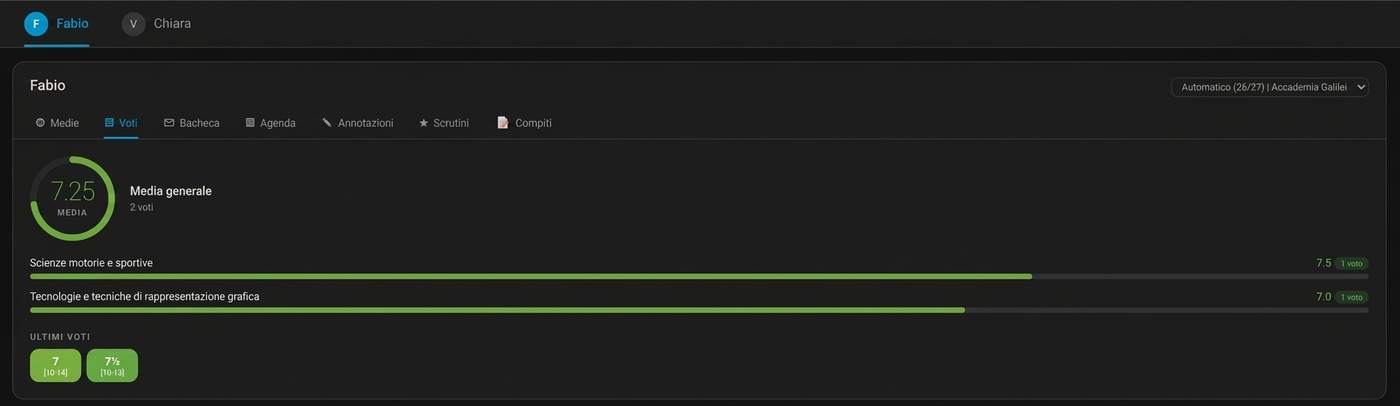
La vista Voti mostra la media generale, i risultati per materia e i voti recenti.
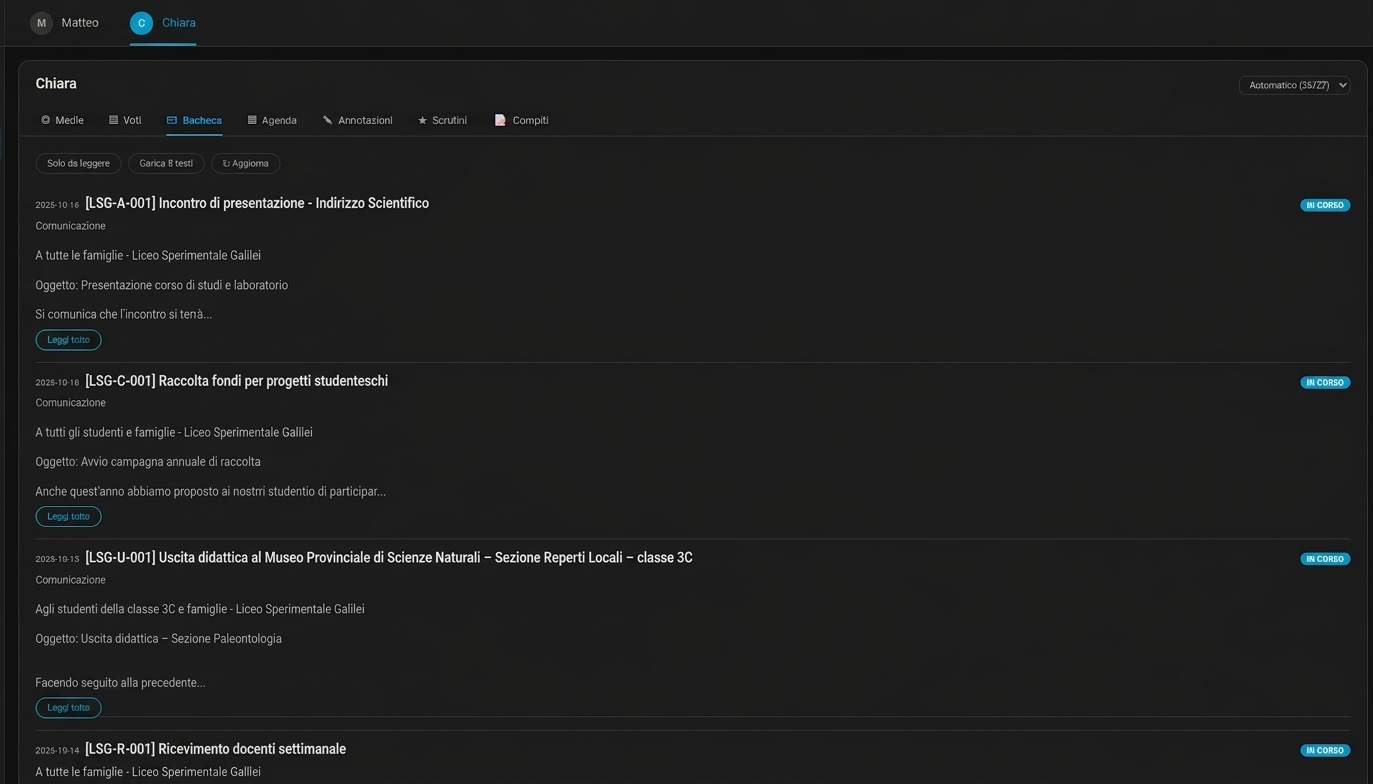
La vista Bacheca mostra le comunicazioni scolastiche. Usa Solo da leggere per filtrare le comunicazioni non lette. Usa Carica testi per caricare i testi senza cambiarne lo stato di lettura.
Il valore vista combo mostra tutte le viste disponibili. Il valore note apre Annotazioni. Questa vista ha due sottoviste:
- Annotazioni: commenti dei docenti.
- Note disciplinari: note disciplinari.
Comandi
| Etichetta | Funzione |
|---|---|
| Solo da leggere | Mostra le comunicazioni non lette nella Bacheca. |
| Carica testi | Carica i testi mancanti delle comunicazioni. Non le segna come lette. |
| Aggiorna | Richiede l'aggiornamento dei dati. |
| Automatico | Segue l'anno scolastico in corso. |
| Mostra nel menu laterale | Aggiunge il pannello CVV Dashboard al menu laterale di Home Assistant. |
Il selettore dell'anno compare quando è disponibile più di un anno. La scelta resta nel browser. Nel pannello studenti, vale per tutti gli studenti.
Avviso di aggiornamento HACS
In una versione che supporta questa funzione, un ! giallo può comparire prima del nome dello studente sulla card o nel pannello. Significa che HACS segnala un aggiornamento di CVV Dashboard.
Seleziona il simbolo per aprire CVV Dashboard in HACS. Installa l'aggiornamento da lì. Il simbolo compare solo se HACS è installato, se HACS segnala un aggiornamento e se l'utente Home Assistant ha i diritti di amministratore. Le release precedenti potrebbero non avere questa funzione.
Opzioni della card
| Opzione | Valori | Predefinito |
|---|---|---|
vista |
medie, voti, bacheca, agenda, note, scrutini, compiti, combo |
combo |
account |
Parte dell'account nell'ID dell'entità | Account rilevato |
anno_scolastico |
Un anno, per esempio 25/26 |
Ultimo anno |
titolo |
Testo dell'intestazione; un valore vuoto la nasconde | Nome dello studente |
animazioni |
true o false |
true |
selettore_anno |
true o false |
true |
versione |
true o false; mostra la versione della card |
false |
Opzioni per vista: medie:
| Opzione | Valori | Predefinito |
|---|---|---|
layout |
auto, verticale, orizzontale |
auto |
dimensione |
Dimensione del cerchio in pixel | 170 |
periodi |
true o false; mostra le linee dei periodi |
true |
massimo |
Voto massimo | 10 |
Esempio:
type: custom:cvv-dashboard-card
vista: medie
layout: verticale
dimensione: 190
periodi: true
massimo: 10
Voti e comunicazioni
I voti usano una scala di colore dal rosso al verde. Il testo della Bacheca è formattato per la visualizzazione. I link si aprono in una nuova scheda del browser. La card non esegue script contenuti in una comunicazione.
Aprire una comunicazione con Leggi tutto la segna come letta nel registro ClasseViva. Aprire una pagella da questa card non registra la presa visione.